
Việc đổi mật khẩu WiFi trên điện thoại là thao tác đơn giản nhưng mang lại lợi ích lớn cho người dùng. Không chỉ giúp bảo mật mạng tốt hơn, việc thay đổi mật khẩu định kỳ còn hạn chế tình trạng bị “xài chùa” WiFi, khiến tốc độ truy cập chậm hoặc thông tin cá nhân bị lộ.
Trước đây, nhiều người nghĩ rằng phải dùng máy tính mới có thể đổi mật khẩu WiFi, nhưng thực tế bạn hoàn toàn có thể đổi mật khẩu WiFi bằng điện thoại trong vài phút – dù dùng mạng FPT, Viettel hay VNPT. Trong bài viết này, chúng tôi sẽ hướng dẫn chi tiết các cách đổi mật khẩu WiFi trên điện thoại Android và iPhone, đảm bảo an toàn, nhanh gọn và dễ hiểu.
H2: Vì sao nên đổi mật khẩu WiFi thường xuyên?
Đổi mật khẩu WiFi không chỉ là vấn đề bảo mật, mà còn mang đến nhiều lợi ích thiết thực:
- 🔒 Tăng cường bảo mật mạng: Giúp ngăn chặn người lạ xâm nhập hoặc theo dõi hoạt động Internet của bạn.
- 🚫 Giảm tình trạng “dùng ké WiFi”: Khi có quá nhiều thiết bị lạ kết nối, tốc độ mạng sẽ bị giảm đáng kể.
- ⚙️ Giúp mạng hoạt động ổn định hơn: Mạng sạch thiết bị sẽ tránh tình trạng giật lag hoặc xung đột IP.
- 📱 Bảo vệ thiết bị IoT (smart home): Những thiết bị như camera, TV, ổ cắm thông minh cần môi trường mạng an toàn.
H2: Cách đổi mật khẩu WiFi trên điện thoại – Nguyên tắc chung
Để đổi mật khẩu WiFi, dù là trên Android hay iPhone, bạn cần:
- Kết nối điện thoại với mạng WiFi muốn đổi mật khẩu.
- Biết địa chỉ IP đăng nhập modem (thường là 192.168.1.1 hoặc 192.168.0.1).
- Biết tên đăng nhập và mật khẩu quản trị modem (in ở mặt sau thiết bị).
Sau khi có đủ thông tin, bạn chỉ cần mở trình duyệt web trên điện thoại (Chrome, Safari, Edge…) và làm theo hướng dẫn dưới đây.
H2: Cách đổi mật khẩu WiFi FPT bằng điện thoại
H3: Cách 1 – Đổi mật khẩu WiFi FPT qua trình duyệt
- Kết nối WiFi FPT cần đổi mật khẩu.
- Mở trình duyệt (Chrome, Safari,…) và nhập địa chỉ:
192.168.1.1 - Đăng nhập bằng:
- User: admin
- Password: (mã in dưới modem hoặc do kỹ thuật viên cung cấp)
- Sau khi đăng nhập, chọn mục:
Wireless Setup → Wireless Security - Tại phần WPA/WPA2 Passphrase, nhập mật khẩu mới (ít nhất 8 ký tự, gồm chữ và số).
- Nhấn Apply/Save để lưu thay đổi.
- Khởi động lại modem nếu cần.
⚠️ Sau khi đổi, bạn cần nhập lại mật khẩu WiFi mới để kết nối lại Internet.
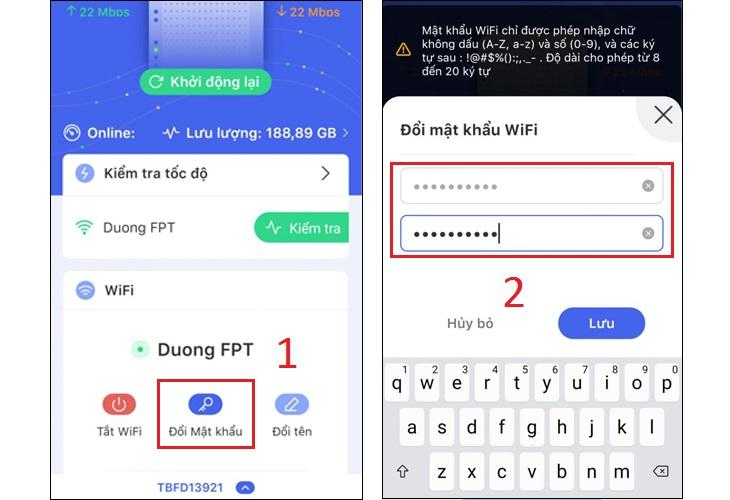
H3: Cách 2 – Đổi mật khẩu WiFi FPT bằng ứng dụng Hi FPT
Đây là cách đơn giản, dễ thao tác nhất.
- Tải ứng dụng Hi FPT trên CH Play hoặc App Store.
- Đăng nhập bằng số điện thoại đăng ký dịch vụ Internet FPT.
- Chọn mục Internet → Thiết bị modem → Đổi mật khẩu WiFi.
- Nhập mật khẩu mới và xác nhận.
- Nhấn Lưu thay đổi để hoàn tất.
✅ Ưu điểm: Dễ thao tác, không cần nhớ địa chỉ IP hoặc tài khoản modem.
H2: Cách đổi mật khẩu WiFi Viettel bằng điện thoại
H3: Cách 1 – Đổi trực tiếp qua địa chỉ IP
- Mở trình duyệt, nhập địa chỉ:
192.168.1.1 - Đăng nhập với tài khoản mặc định:
- User: admin
- Password: Viettel@xxxx (tùy loại modem)
- Truy cập mục Wireless → Wireless Security.
- Nhập mật khẩu mới tại ô WPA2 PreShared Key.
- Nhấn Apply để lưu lại.
H3: Cách 2 – Sử dụng ứng dụng My Viettel
- Cài đặt ứng dụng My Viettel.
- Đăng nhập tài khoản dịch vụ Internet.
- Chọn Quản lý Modem → Đổi mật khẩu WiFi.
- Nhập mật khẩu mới → Xác nhận.
🔑 Mật khẩu nên bao gồm chữ hoa, chữ thường, số và ký tự đặc biệt để tăng tính bảo mật.
H2: Cách đổi mật khẩu WiFi VNPT bằng điện thoại
H3: Đổi mật khẩu qua giao diện quản trị
- Kết nối WiFi VNPT cần đổi.
- Mở trình duyệt và nhập:
192.168.1.1 - Đăng nhập bằng:
- User: admin
- Password: admin hoặc in ở mặt sau modem.
- Chọn tab Wireless → Security → WPA/WPA2-PSK.
- Nhập mật khẩu mới vào ô Pre-shared Key.
- Nhấn Apply/Save để hoàn tất.
H2: Lưu ý quan trọng khi đổi mật khẩu WiFi bằng điện thoại
- Không nên đặt mật khẩu quá đơn giản (như 12345678 hoặc tên WiFi).
- Tránh đổi mật khẩu quá thường xuyên nếu có nhiều thiết bị kết nối (sẽ phải cài lại toàn bộ).
- Luôn lưu mật khẩu mới vào ghi chú để tránh quên.
- Nếu không đăng nhập được trang quản trị, hãy reset modem hoặc gọi tổng đài nhà mạng.
H2: Gợi ý đặt mật khẩu WiFi mạnh và dễ nhớ
| Mục tiêu | Ví dụ mật khẩu gợi ý | Ghi chú |
|---|---|---|
| Dễ nhớ nhưng khó đoán | @GiaDinh2025! | Kết hợp chữ hoa, ký tự đặc biệt |
| Bảo mật cao | Wifi#88@Hoang | Gồm chữ, số, ký tự đặc biệt |
| Cho hộ gia đình | FamilyNet@11 | Dễ chia sẻ, an toàn |
| Cho quán cà phê | Coffee_123@2025 | Dễ đọc, không quá phức tạp |
🔐 Mẹo: Bạn có thể thêm năm sinh, số nhà, hoặc ký tự đặc biệt để tăng độ mạnh của mật khẩu.
H2: Ứng dụng phong thủy trong đặt mật khẩu WiFi – Khoa học và logic
Theo phong thủy hiện đại, mật khẩu WiFi cũng là một dạng “năng lượng kết nối” trong không gian sống. Khi đặt mật khẩu có ý nghĩa tích cực, bạn có thể tạo cảm giác an toàn, gắn kết và may mắn hơn.
- Mật khẩu có chữ cái đầu là hành Mộc (như G, H, K) giúp tăng cường năng lượng học tập và sáng tạo.
- Sử dụng số 6, 8, 9 được xem là biểu tượng của tài lộc, trường thọ, may mắn.
- Tránh mật khẩu chứa toàn số 4 (vì tượng trưng cho “tử” – theo quan niệm Á Đông).
💡 Gợi ý: Mật khẩu GreenHome@68 vừa mạnh, vừa hợp hành Mộc, lại mang ý nghĩa thịnh vượng.
H2: Kết luận
Việc đổi mật khẩu WiFi trên điện thoại không hề phức tạp nếu bạn nắm rõ quy trình. Dù bạn đang sử dụng mạng FPT, Viettel hay VNPT, chỉ với vài thao tác trên trình duyệt hoặc ứng dụng, bạn có thể dễ dàng thay đổi mật khẩu, bảo vệ đường truyền mạng an toàn hơn.
Hãy nhớ, đổi mật khẩu WiFi bằng điện thoại định kỳ không chỉ giúp tránh bị dùng ké mà còn tăng cường bảo mật và hiệu suất mạng. Đồng thời, chọn mật khẩu phù hợp – cả về kỹ thuật và phong thủy – sẽ giúp bạn có “kết nối” mạnh mẽ, ổn định và nhiều năng lượng tích cực hơn trong cuộc sống.
FAQ – Câu hỏi thường gặp
1. Có thể đổi mật khẩu WiFi bằng điện thoại không cần ứng dụng không?
→ Có, bạn chỉ cần đăng nhập vào địa chỉ IP của modem (192.168.1.1) và đổi trực tiếp trong phần Wireless.
2. Cách đổi mật khẩu WiFi FPT bằng điện thoại đơn giản nhất là gì?
→ Dùng ứng dụng Hi FPT để đổi mật khẩu chỉ với vài thao tác.
3. Sau khi đổi mật khẩu, tại sao điện thoại không kết nối được WiFi?
→ Có thể do điện thoại đang lưu mật khẩu cũ. Hãy “quên mạng” rồi kết nối lại.
4. Nên đặt mật khẩu WiFi dài bao nhiêu ký tự?
→ Tối thiểu 8 ký tự, gồm chữ hoa, chữ thường, số và ký tự đặc biệt.
5. Có cần đổi mật khẩu WiFi thường xuyên không?
→ Nên đổi 3–6 tháng/lần để đảm bảo an toàn và tránh bị người lạ dùng chung.