
Nhu cầu ghi âm cuộc gọi trên iPhone ngày càng phổ biến trong thời đại số. Dù bạn là người làm việc trong lĩnh vực kinh doanh, báo chí, chăm sóc khách hàng hay đơn giản chỉ muốn lưu lại một cuộc trò chuyện quan trọng, việc biết cách ghi âm cuộc gọi trên iPhone không cần app là điều rất hữu ích.
Tuy nhiên, nhiều người dùng iPhone thường thắc mắc: “Tại sao iPhone không có sẵn tính năng ghi âm cuộc gọi như điện thoại Android?” Câu trả lời là do chính sách bảo mật và quyền riêng tư của Apple, hãng này không cho phép ghi âm trực tiếp khi đang gọi để tránh vi phạm luật ở một số quốc gia.
Dù vậy, vẫn có nhiều cách ghi âm cuộc gọi iPhone an toàn, hợp pháp và chất lượng tốt — từ việc dùng tính năng có sẵn đến ứng dụng, dịch vụ hỗ trợ hoặc thiết bị ngoài. Trong bài viết này, chúng tôi sẽ hướng dẫn bạn chi tiết từng phương pháp ghi âm cuộc gọi cho iPhone theo phong cách đơn giản – chuyên nghiệp – dễ áp dụng.
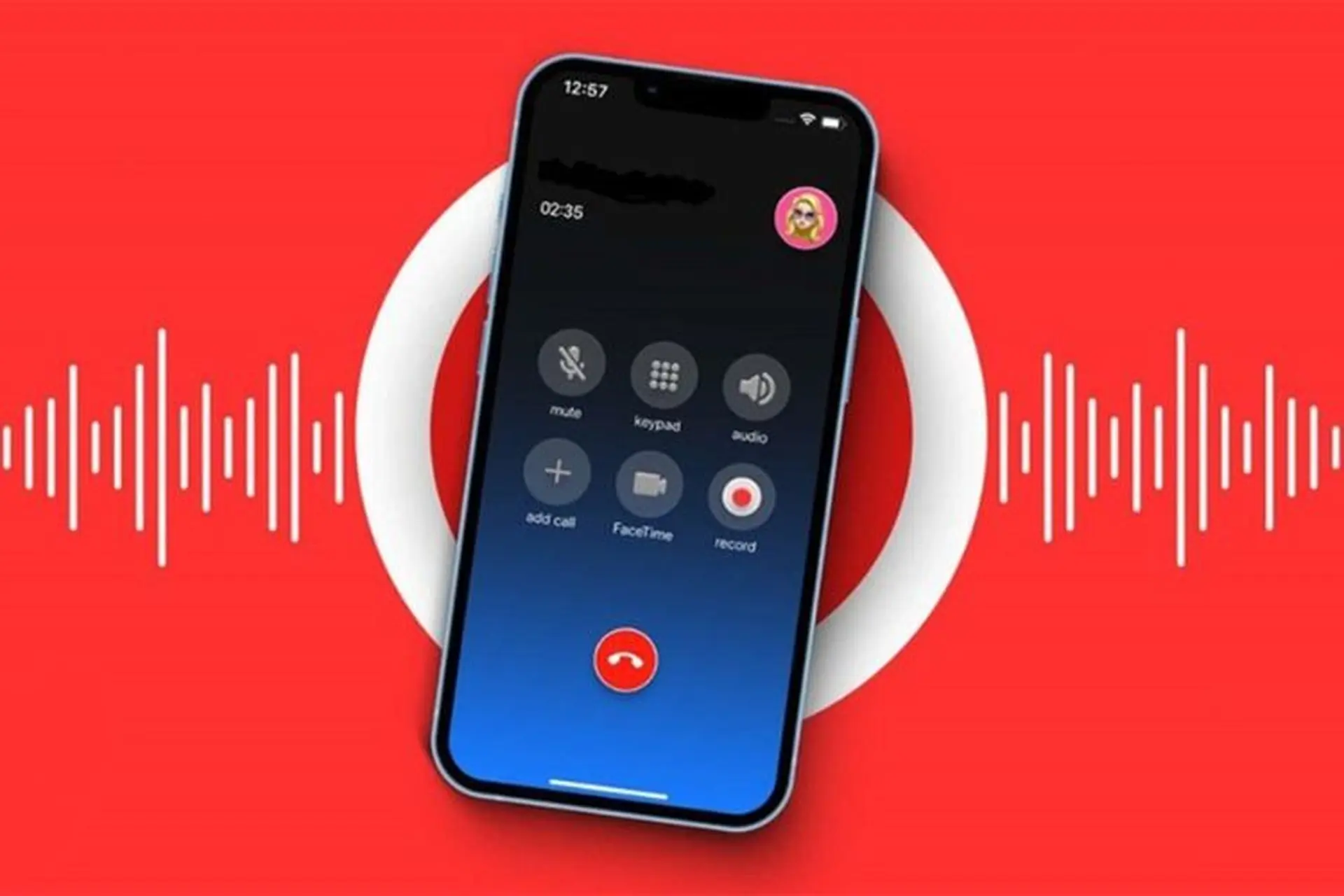
Vì sao iPhone không hỗ trợ ghi âm cuộc gọi trực tiếp?
Trước khi tìm hiểu cách ghi âm cuộc gọi điện thoại iPhone, bạn nên hiểu nguyên nhân vì sao Apple lại “giấu” tính năng này.
- Lý do pháp lý: Ở nhiều quốc gia, việc ghi âm cuộc gọi mà không có sự đồng ý của người kia là hành vi vi phạm luật bảo mật cá nhân.
- Lý do bảo mật: Apple ưu tiên quyền riêng tư, do đó họ hạn chế khả năng truy cập micro trong lúc gọi để tránh lạm dụng.
- Giải pháp thay thế: Apple cho phép ghi âm gián tiếp qua các công cụ hợp pháp như Ghi âm bằng Voice Memos, FaceTime, hoặc dịch vụ bên thứ ba.
Như vậy, việc ghi âm trên iPhone vẫn có thể thực hiện dễ dàng – chỉ cần bạn chọn đúng phương pháp.
Cách ghi âm cuộc gọi trên iPhone không cần app
Nếu bạn muốn ghi âm cuộc gọi trên iPhone miễn phí, không cài đặt ứng dụng, bạn có thể sử dụng Voice Memos – công cụ có sẵn trên mọi thiết bị iOS.
1. Ghi âm bằng Voice Memos (Ghi âm gián tiếp)
Phương pháp này hữu ích khi bạn muốn ghi âm âm thanh từ loa ngoài của cuộc gọi.
Cách thực hiện:
- Mở ứng dụng Ghi âm (Voice Memos) trên iPhone thứ hai (hoặc một thiết bị khác).
- Gọi điện và bật loa ngoài để âm thanh rõ ràng.
- Bấm Ghi (Record) trên Voice Memos để bắt đầu ghi âm.
- Sau khi kết thúc cuộc gọi, nhấn Dừng (Stop) và lưu file.
✅ Ưu điểm:
- Miễn phí, dễ thực hiện, không cần tải app.
- File ghi âm chất lượng tốt nếu ở môi trường yên tĩnh.
❌ Nhược điểm:
- Ghi âm gián tiếp, có thể thu cả tiếng môi trường.
- Không phù hợp cho cuộc gọi bảo mật cao.
Cách ghi âm cuộc gọi bằng iPhone qua ứng dụng
Nếu bạn muốn ghi âm rõ ràng và lưu trực tiếp, hãy thử các ứng dụng ghi âm cuộc gọi cho iPhone đáng tin cậy dưới đây.
2. Ứng dụng Call Recorder – IntCall
Đây là ứng dụng nổi tiếng, cho phép ghi âm cuộc gọi đến và đi dễ dàng.
Cách sử dụng:
- Tải Call Recorder – IntCall từ App Store.
- Mở ứng dụng, cấp quyền truy cập microphone và danh bạ.
- Khi gọi, chọn “Merge Call” để kết nối cuộc gọi với máy chủ của ứng dụng – từ đó ghi âm lại toàn bộ.
- Sau khi kết thúc, bản ghi sẽ được lưu trực tiếp trên app.
Chi phí: Miễn phí 1–2 phút đầu, sau đó tính phí theo thời lượng.
✅ Ưu điểm: Ghi âm rõ, không giới hạn dung lượng.
❌ Nhược điểm: Phải có Internet, cần mua gói cước nếu dùng lâu dài.
3. Ứng dụng TapeACall
TapeACall là ứng dụng được nhiều doanh nhân sử dụng để ghi âm cuộc gọi iPhone chuyên nghiệp.
Cách dùng:
- Cài đặt TapeACall trên iPhone.
- Khi thực hiện cuộc gọi, mở app và chọn “Record.”
- Ứng dụng sẽ tự động hợp nhất cuộc gọi và ghi âm.
- File sẽ lưu trên hệ thống đám mây, bạn có thể chia sẻ hoặc gửi email.
✅ Ưu điểm: Ghi âm chất lượng cao, dễ quản lý.
❌ Nhược điểm: Cần đăng ký gói trả phí hàng năm.
4. Ứng dụng Rev Call Recorder – Ghi âm miễn phí
Nếu bạn muốn cách ghi âm cuộc gọi trên iPhone miễn phí, Rev Call Recorder là lựa chọn hàng đầu.
Đặc điểm nổi bật:
- Không giới hạn thời lượng ghi.
- Miễn phí 100%.
- Có thể chuyển đổi giọng nói thành văn bản (Transcription).
Cách thực hiện tương tự như TapeACall: gọi → kết nối → ghi → lưu.
Ghi âm cuộc gọi trên iPhone bằng thiết bị ngoài
5. Dùng tai nghe hoặc thiết bị ghi âm rời
Nếu bạn cần ghi lại cuộc gọi công việc quan trọng, bạn có thể dùng thiết bị ghi âm ngoài để đảm bảo chất lượng âm thanh.
Ví dụ thiết bị:
- Tai nghe có micro và bộ ghi âm (Voice Recorder Headset).
- Máy ghi âm kỹ thuật số kết nối qua cổng Lightning hoặc Bluetooth.
Cách này hợp pháp, bảo mật cao và thích hợp cho doanh nghiệp hoặc nhân viên chăm sóc khách hàng.
Cách ghi âm cuộc gọi FaceTime trên iPhone
Nếu bạn dùng FaceTime để gọi, bạn có thể ghi âm (và ghi hình) dễ dàng bằng tính năng Ghi màn hình (Screen Recording).
Cách thực hiện:
- Vào Trung tâm điều khiển (Control Center) → nhấn Ghi màn hình (Screen Record).
- Bắt đầu cuộc gọi FaceTime.
- Khi kết thúc, nhấn dừng → video tự động lưu trong Ảnh (Photos).
Lưu ý: Cách này không ghi được âm thanh của người kia nếu không bật “Microphone Audio” trong phần cài đặt.
So sánh các cách ghi âm cuộc gọi iPhone
| Phương pháp | Có cần app không | Chất lượng âm thanh | Mức độ bảo mật | Dễ thực hiện |
|---|---|---|---|---|
| Voice Memos | Không | Trung bình | Cao | Dễ |
| Call Recorder | Có | Rõ nét | Trung bình | Trung bình |
| TapeACall | Có | Cao | Cao | Dễ |
| Rev Call Recorder | Có | Tốt | Trung bình | Dễ |
| Ghi âm ngoài | Không | Rất cao | Cao | Trung bình |
Mẹo giúp ghi âm cuộc gọi iPhone hiệu quả hơn
- Luôn xin phép người đối thoại trước khi ghi âm – tuân thủ pháp luật.
- Kiểm tra dung lượng bộ nhớ trước khi bắt đầu ghi.
- Đặt điện thoại ở môi trường yên tĩnh để giảm nhiễu.
- Đặt loa ngoài vừa phải, tránh rè tiếng.
- Đặt tên file rõ ràng (ví dụ: “Cuộc gọi khách hàng 07-11-2025”).
Phong thủy công nghệ: Ghi âm giúp “giữ lại năng lượng tích cực”
Theo phong thủy hiện đại kết hợp khoa học nhận thức, việc ghi âm cuộc gọi không chỉ là lưu giữ dữ liệu mà còn là cách lưu lại năng lượng của sự giao tiếp.
Những cuộc gọi có nội dung tích cực (trao đổi công việc suôn sẻ, tin vui, lời cảm ơn) khi được ghi lại sẽ giúp người nghe củng cố trí nhớ tốt, cảm xúc tích cực, tăng khả năng tập trung và tạo năng lượng làm việc hiệu quả.
Ngược lại, bạn nên xóa những bản ghi tiêu cực hoặc không cần thiết – vì theo tâm lý học hành vi, việc nghe lại các cuộc gọi căng thẳng dễ khiến năng lượng tiêu cực tích tụ, ảnh hưởng đến tinh thần.
Do đó, hãy ghi âm có chọn lọc – giữ lại điều hữu ích, xoá bỏ những gì không cần thiết. Đó chính là “phong thủy công nghệ” trong thế kỷ 21.
Kết luận
Qua bài viết này, bạn đã biết cách ghi âm cuộc gọi trên iPhone không cần app, cùng với nhiều phương án khác như dùng ứng dụng, FaceTime hay thiết bị ngoài. Dù Apple không cho phép ghi âm trực tiếp, nhưng chỉ với vài thao tác đơn giản, bạn hoàn toàn có thể ghi âm cuộc gọi bằng iPhone hợp pháp, chất lượng cao và tiện lợi.
Tóm lại:
- Dùng Voice Memos nếu muốn ghi âm nhanh, không cần cài đặt.
- Dùng TapeACall hoặc Rev Call Recorder nếu cần ghi âm chuyên nghiệp.
- Dùng ghi màn hình FaceTime nếu gọi video.
Hãy chọn phương pháp phù hợp với nhu cầu, luôn đảm bảo bảo mật và tuân thủ luật pháp khi ghi âm. Một thao tác nhỏ – nhưng giúp bạn lưu lại những khoảnh khắc và thông tin quan trọng nhất trong cuộc sống và công việc.
FAQ – Câu hỏi thường gặp
1. Làm sao để bật ghi âm cuộc gọi trên iPhone?
→ iPhone không có sẵn tính năng này. Bạn có thể dùng Voice Memos, Rev Call Recorder, hoặc TapeACall để ghi âm.
2. Có cách ghi âm cuộc gọi trên iPhone miễn phí không?
→ Có. Dùng Voice Memos (ghi qua loa ngoài) hoặc Rev Call Recorder để ghi miễn phí.
3. Cách ghi âm cuộc gọi trên iPhone 11 có khác gì không?
→ Không. Mọi đời iPhone từ iPhone 7 đến iPhone 15 đều dùng chung các cách ghi âm trên.
4. Tôi có thể ghi âm cuộc gọi đến trên iPhone không?
→ Có. Sử dụng ứng dụng như TapeACall hoặc IntCall cho phép ghi cả cuộc gọi đến và đi.
5. Ghi âm cuộc gọi iPhone có vi phạm luật không?
→ Tùy quốc gia. Ở Việt Nam, bạn nên thông báo cho người còn lại trước khi ghi âm để đảm bảo hợp pháp và tôn trọng quyền riêng tư.