
Danh bạ điện thoại là nơi lưu giữ thông tin liên lạc quan trọng – từ người thân, bạn bè cho đến đối tác công việc. Nhưng nếu một ngày bạn vô tình xóa mất toàn bộ hoặc một phần danh bạ, cảm giác hoang mang là điều khó tránh. Đừng lo, vì trong hầu hết các trường hợp, cách khôi phục danh bạ đã xóa trên điện thoại khá đơn giản nếu bạn biết đúng phương pháp.
Bài viết này sẽ hướng dẫn chi tiết cách khôi phục danh bạ đã xóa trên điện thoại Android và iPhone, đồng thời chia sẻ mẹo phục hồi số điện thoại đã xóa trên SIM nhanh chóng, an toàn và chính xác nhất.
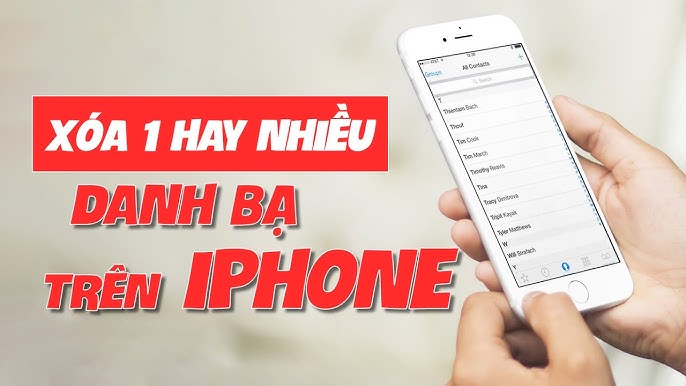
H2: Nguyên nhân khiến danh bạ bị xóa
Trước khi bắt đầu khôi phục, hãy hiểu rõ vì sao danh bạ của bạn bị mất:
- ✂️ Xóa nhầm khi dọn dẹp bộ nhớ
- 🔄 Đồng bộ lỗi giữa tài khoản Google/iCloud
- 📱 Đặt lại điện thoại (Factory Reset)
- ⚙️ Thay SIM hoặc chuyển dữ liệu không đúng cách
- 💾 Lỗi phần mềm, cập nhật hệ thống thất bại
Nắm được nguyên nhân giúp bạn chọn cách khôi phục danh bạ đã xóa phù hợp và hạn chế lỗi tương tự về sau.
H2: Cách khôi phục danh bạ đã xóa trên điện thoại Android
Điện thoại Android (như Samsung, Oppo, Xiaomi, Vivo, Realme, v.v.) thường đồng bộ danh bạ với tài khoản Google. Do đó, chỉ cần vài thao tác là có thể khôi phục lại toàn bộ số điện thoại đã xóa.
H3: Cách 1 – Khôi phục từ Google Contacts (qua web hoặc ứng dụng)
Google Contacts là nơi lưu trữ toàn bộ danh bạ nếu bạn bật tính năng đồng bộ Google trên điện thoại.
Các bước thực hiện:
- Mở trình duyệt và truy cập https://contacts.google.com.
- Đăng nhập bằng tài khoản Google đã dùng trên điện thoại.
- Ở góc trái, chọn “Hoàn tác thay đổi” (Undo Changes).
- Chọn mốc thời gian trước khi bạn xóa danh bạ (tối đa 30 ngày).
- Nhấn Xác nhận → Google sẽ khôi phục toàn bộ danh bạ cũ.
💡 Mẹo: Sau khi khôi phục xong, hãy mở điện thoại → Cài đặt → Tài khoản → Google → Đồng bộ danh bạ, để cập nhật lại số vừa khôi phục.
H3: Cách 2 – Khôi phục danh bạ qua ứng dụng Google Danh bạ trên Android
Nếu bạn đang dùng ứng dụng Danh bạ (Contacts) của Google:
- Mở Danh bạ Google.
- Nhấn vào Ảnh đại diện → Cài đặt danh bạ → Hoàn tác thay đổi.
- Chọn thời gian cần khôi phục (ví dụ: 10 phút trước, 1 giờ trước, hoặc 1 tuần trước).
- Nhấn Xác nhận.
Ngay sau đó, toàn bộ số điện thoại đã xóa sẽ quay lại ứng dụng danh bạ.
H3: Cách 3 – Khôi phục từ bản sao lưu của nhà sản xuất
Một số hãng như Samsung, Oppo, Xiaomi cung cấp hệ thống sao lưu riêng:
| Hãng điện thoại | Ứng dụng sao lưu | Đường dẫn khôi phục |
|---|---|---|
| Samsung | Samsung Cloud | Cài đặt → Tài khoản & Sao lưu → Khôi phục dữ liệu |
| Oppo / Realme | HeyTap Cloud | Cài đặt → Tài khoản → Sao lưu đám mây |
| Xiaomi | Mi Cloud | Cài đặt → Mi Cloud → Danh bạ → Khôi phục |
✅ Ưu điểm: Dữ liệu đồng bộ trực tiếp với hệ thống hãng, khôi phục nhanh.
⚠️ Nhược điểm: Cần đăng nhập đúng tài khoản đã sao lưu trước đó.
H3: Cách 4 – Phục hồi danh bạ đã xóa trên SIM
Nếu bạn từng lưu danh bạ trên SIM, bạn có thể khôi phục như sau:
- Lắp SIM vào điện thoại.
- Vào Danh bạ → Cài đặt → Nhập/Xuất danh bạ → Nhập từ SIM.
- Chờ vài giây để toàn bộ số điện thoại được chép lại vào máy.
Tuy nhiên, SIM có giới hạn lưu trữ (khoảng 200 số), nên nếu bạn đã dùng điện thoại lâu năm, khả năng SIM chứa đầy dữ liệu cũ là khá thấp.
H2: Cách khôi phục danh bạ đã xóa trên iPhone
Với người dùng iPhone, việc phục hồi số điện thoại đã xóa khá dễ dàng nhờ hệ thống iCloud.
H3: Cách 1 – Khôi phục danh bạ từ iCloud
Cách làm:
- Truy cập https://www.icloud.com.
- Đăng nhập bằng Apple ID.
- Chọn Tài khoản → Cài đặt → Nâng cao → Khôi phục danh bạ.
- Chọn bản sao lưu trước thời điểm mất dữ liệu → Khôi phục.
Sau vài phút, toàn bộ danh bạ cũ sẽ trở lại iPhone.
H3: Cách 2 – Khôi phục từ bản sao lưu iTunes (máy tính)
Nếu bạn thường xuyên sao lưu iPhone bằng iTunes:
- Kết nối iPhone với máy tính.
- Mở iTunes → Chọn Restore Backup.
- Chọn bản sao lưu phù hợp → Khôi phục.
⚠️ Lưu ý: Cách này sẽ thay thế toàn bộ dữ liệu hiện tại bằng bản sao lưu cũ. Hãy sao lưu mới trước khi thực hiện.
H3: Cách 3 – Dùng phần mềm khôi phục dữ liệu iOS
Nếu không có bản sao lưu, bạn vẫn có thể dùng phần mềm hỗ trợ như:
- Dr.Fone – iOS Data Recovery
- iMyFone D-Back
- Tenorshare UltData
Các công cụ này có thể phân tích bộ nhớ iPhone và khôi phục danh bạ, tin nhắn, hình ảnh đã xóa mà chưa bị ghi đè.
H2: So sánh các phương pháp khôi phục danh bạ
| Thiết bị | Phương pháp | Cần sao lưu trước | Độ hiệu quả | Độ an toàn |
|---|---|---|---|---|
| Android | Google Contacts | Có | ⭐⭐⭐⭐ | ⭐⭐⭐⭐ |
| Android | Phần mềm khôi phục | Không | ⭐⭐⭐ | ⭐⭐⭐ |
| iPhone | iCloud | Có | ⭐⭐⭐⭐⭐ | ⭐⭐⭐⭐⭐ |
| iPhone | iTunes | Có | ⭐⭐⭐⭐ | ⭐⭐⭐⭐ |
| SIM | Nhập danh bạ thủ công | Không | ⭐⭐ | ⭐⭐⭐ |
H2: Mẹo phòng tránh mất danh bạ trong tương lai
- ☁️ Luôn bật đồng bộ tự động với Google hoặc iCloud.
- 🔒 Định kỳ xuất file danh bạ (.vcf) và lưu trên máy tính hoặc email.
- 🔄 Kiểm tra đồng bộ sau mỗi lần thay SIM hoặc đặt lại máy.
- 🧭 Không cài ứng dụng lạ có quyền truy cập danh bạ.
- 📋 Sao lưu định kỳ hàng tuần để đảm bảo an toàn dữ liệu.
H2: Góc nhìn khoa học – Danh bạ và “trí nhớ kỹ thuật số”
Theo phong thủy hiện đại, danh bạ điện thoại tượng trưng cho mối quan hệ xã hội và kết nối năng lượng cá nhân. Khi mất danh bạ, bạn không chỉ mất dữ liệu mà còn gián đoạn những sợi dây liên kết quan trọng.
Từ góc nhìn khoa học, việc sao lưu định kỳ chính là cách “luyện trí nhớ kỹ thuật số” – đảm bảo mọi thông tin quan trọng luôn được bảo tồn, duy trì dòng năng lượng thông tin liên tục và ổn định.
Kết luận
Việc khôi phục danh bạ đã xóa trên điện thoại không quá khó nếu bạn nắm rõ phương pháp. Dù dùng Android hay iPhone, chỉ cần có sao lưu (Google Drive, iCloud, iTunes hoặc Mi Cloud), bạn hoàn toàn có thể lấy lại toàn bộ số điện thoại quan trọng.
Điều quan trọng nhất là phòng ngừa hơn khắc phục: hãy bật sao lưu tự động ngay hôm nay để tránh rủi ro mất danh bạ trong tương lai.
FAQ – Câu hỏi thường gặp
1. Cách khôi phục danh bạ đã xóa trên điện thoại Android là gì?
→ Vào Google Contacts, chọn “Hoàn tác thay đổi” để khôi phục danh bạ trong 30 ngày gần nhất.
2. Có thể khôi phục danh bạ đã xóa trên SIM không?
→ Có, nếu danh bạ trước đây được lưu trực tiếp trên SIM. Chỉ cần nhập danh bạ từ SIM vào máy.
3. Cách lấy lại số điện thoại đã xóa trên iPhone như thế nào?
→ Truy cập iCloud.com → Cài đặt → Nâng cao → Khôi phục danh bạ.
4. Nếu không có sao lưu, có thể khôi phục danh bạ không?
→ Có thể thử phần mềm khôi phục dữ liệu như Dr.Fone, iMyFone, Tenorshare.
5. Làm sao tránh mất danh bạ trong tương lai?
→ Bật đồng bộ tự động Google/iCloud, sao lưu định kỳ và hạn chế cài app không rõ nguồn gốc.